Компьютер внезапно выключился, или стал загружаться вечность? Паника — обычная реакция, но в большинстве случаев ситуация поправима. Эта статья проведёт вас шаг за шагом от диагностики до ремонта, объяснит, что можно сделать самому, а что лучше доверить специалисту. Я расскажу простыми словами, без занудных терминов, но с конкретикой и практическими советами.
Если вы когда‑то уже пытались чинить технику, некоторые вещи покажутся знакомыми. Если нет — не страшно, всё объясню в доступном виде. Главное — сервис пк и спокойствие, последовательность и базовое понимание, какие симптомы указывают на железо, а какие — на софт.
Как понять, что именно случилось — первые шаги диагностики
Прежде чем менять детали или переустанавливать систему, стоит собрать факты. Чем точнее вы опишете проблему, тем выше шанс быстро найти решение. Начать можно с простых вопросов, которые помогут отделить аппаратные поломки от программных.
Не спешите открывать корпус — многие проблемы решаются без этого. Сначала посмотрите на поведение компьютера при включении, обратите внимание на звуки, индикаторы, сообщения на экране. Запомните мелочи: когда начались проблемы, меняли ли вы что‑то в системе, попадала ли техника в сырую среду?
Базовый чек-лист диагностики
- Компьютер вообще не включается — нет индикаторов питания и вентиляторов.
- Питание есть, но нет изображения на экране — возможно, проблема с видеокартой или монитором.
- Система загружается, но зависает или медленно работает — потенциально программный сбой или нехватка оперативной памяти.
- При включении слышны писки материнской платы — сигнализируют о конкретной неисправности (если знаете код пищания, это полезно).
- Периферия (клавиатура, мышь, принтер) не работает — проверяйте кабели и драйверы.
Аппаратный ремонт: что можно починить самому
Если вы готовы залезть в корпус, основные операции не требуют особых навыков, но требуют осторожности. Отключите питание, снимите статическое электричество — коснитесь металлической части корпуса, прежде чем прикасаться к платам. Ниже — список типичных замен и простых проверок.
Замена блока питания
Если компьютер не подаёт признаков жизни, но вентиляторы не крутятся, часто виноват блок питания. Проверка простая: если у вас есть запасной блок или тестер, попробуйте подключить его. При замене обращайте внимание на мощность и разъёмы — заменять на блок меньшей мощности не стоит.
Замена оперативной памяти и накопителя
Для проверки оперативной памяти можно поочередно вынимать планки и запускать систему. Если проблема исчезает при извлечении одной планки — она, скорее всего, неисправна. Замена SSD или HDD тоже доступна: подключили накопитель, установили ОС или скопировали данные — и в путь.
Источники шума и перегрева
Пыль и засохшая термопаста — частая причина перегрева и шума. Очистка кулеров и замена термопасты на процессоре вернёт комфортные температуры. Для чистки используйте баллон со сжатым воздухом и мягкую кисточку. Термоинтерфейс лучше менять раз в 2–3 года, особенно если компьютер интенсивно использовался.
Программный ремонт: что делать, когда система ведёт себя странно
Многие проблемы проявляются в виде тормозов, синих экранов и ошибок приложений. Часто причиной являются драйверы, обновления или вредоносное ПО. Начните с резервного копирования важных файлов — даже если система работает нестабильно, важно сохранить данные.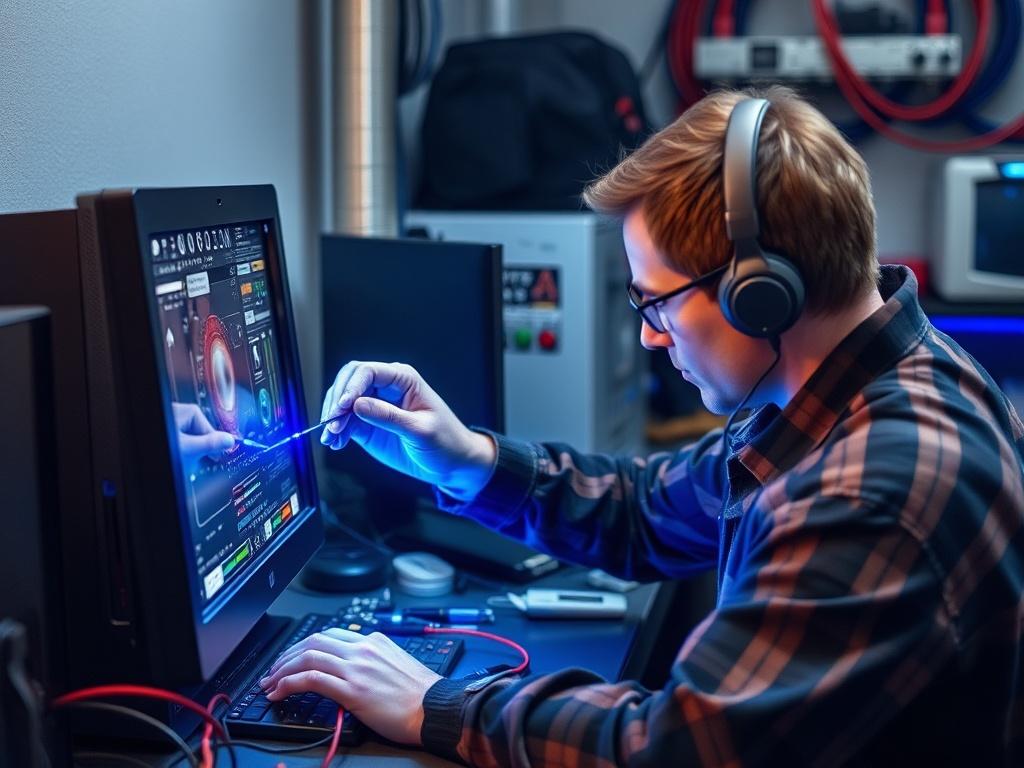
Порядок действий при программных сбоях
- Создайте резервные копии документов, фото и важных настроек на внешний диск.
- Проверьте систему на вирусы с помощью проверенных антивирусов в безопасном режиме.
- Откатите недавние обновления или драйверы, которые могли вызвать конфликты.
- Если ничего не помогает — выполните восстановление системы или чистую переустановку ОС.
Когда нужна переустановка
Переустановка системы решает многие проблемы, но она радикальна. Делайте её, если система заражена, не поддаётся лечению, или если множество программ конфликтуют между собой. Перед переустановкой подготовьте список программ, лицензий и сохраните драйверы для редких устройств.
Инструменты и оборудование для ремонта
Небольшой набор инструментов пригодится и дома, и в мастерской. Он не дорогой, но делает работу безопаснее и быстрее. Ниже — базовый набор и пояснения, зачем что нужно.
Базовый набор инструментов
- Отвертки (крестовые и Torx) — разные типы винтов в корпусах.
- Антистатический браслет или коврик — для защиты компонентов от статического электричества.
- Баллон со сжатым воздухом — для чистки от пыли.
- Термопаста и салфетки без ворса — для замены на CPU и видеокартах.
- Тестер блока питания и мультиметр — для проверки напряжений и целостности цепей.
Как выбрать мастерскую или мастера
Если вы решили не рисковать и отдать компьютер в ремонт, важно выбрать надёжного специалиста. Не ориентируйтесь исключительно на низкую цену. Лучше спросить конкретные вещи и заранее оговорить условия.
На что обратить внимание при выборе
- Репутация и отзывы реальных клиентов.
- Публичные цены на услуги и прозрачность диагностики.
- Гарантия на выполненные работы и заменённые детали.
- Возможность показать оборудование — минимум, чтобы мастер видел симптомы лично.
Сколько стоит ремонт — ориентировочные цены
Цены сильно зависят от региона, сложности поломки и стоимости запчастей. Ниже таблица с приблизительными диапазонами для понимания, чего ожидать. Это общие ориентиры, не гарантированные расценки.
| Услуга | Примерный ценовой диапазон | Примечание |
|---|---|---|
| Диагностика | Бесплатно — 1000 руб. | Некоторые мастерские берут оплату, которая может вычитаться из стоимости ремонта |
| Замена блока питания | 1500 — 6000 руб. | Цена зависит от мощности и бренда блока |
| Замена жесткого диска / SSD | 1000 — 8000 руб. + стоимость накопителя | Стоимость накопителя сильно варьируется |
| Чистка и замена термопасты | 500 — 2000 руб. | Зависит от сложности разборки |
| Переустановка ОС | 500 — 2500 руб. | Включая установку драйверов и базовых программ |
Профилактика — как продлить жизнь компьютера
Лучше предупредить проблему, чем тратить время и деньги на ремонт. Несложные привычки увеличат срок службы техники и снизят риск потери данных. Они займут всего несколько минут, но сэкономят часы и деньги в будущем.
Простые правила ухода
- Регулярно чистите корпус от пыли, особенно вентиляторы и радиаторы.
- Не размещайте компьютер в тесном, плохо проветриваемом месте.
- Следите за обновлениями ОС и драйверов, но делайте их после резервного копирования.
- Используйте UPS или сетевой фильтр для защиты от перепадов напряжения.
- Делайте резервные копии на внешний диск или в облако раз в неделю.
Чек-лист перед походом в мастерскую
Чтобы ремонт прошёл быстрее, подготовьте несколько вещей заранее. Это ускорит диагностику и убережёт вас от лишних вопросов и недоразумений.
- Сделайте резервную копию важных данных.
- Запишите симптомы и время их появления.
- Принесите блок питания, если подозреваете его неисправность (для настольных ПК).
- Если возможно, предоставьте доступ к учетной записи или пароли, необходимые для диагностики — или уточните, что мастер не должен ничего удалять.
Заключение
Ремонт компьютера — не всегда страшная и дорогая операция. Часто дело решается простой чисткой, заменой недорогой детали или восстановлением системы. Главное — правильно диагностировать проблему и не усугублять ситуацию поспешными действиями. Если сомневаетесь, отдайте технику в руки профессионала с хорошей репутацией. А если хотите сэкономить — начните с простых проверок и аккуратных действий своими руками.
Надеюсь, после этой статьи вы чувствуете себя увереннее при столкновении с поломкой. Храните резервные копии, не пренебрегайте профилактикой и берегите свои данные. Если понадобится — возвращайтесь к 체크-листам, таблице цен и подсказкам по выбору мастера.